Bạn có một tấm ảnh chụp trang sách, một công văn đã quét hay ảnh chụp màn hình bài giảng, và cần lấy chữ trong đó ra để sửa, dán vào bài hoặc gửi cho người khác. Gõ lại bằng tay thì mất cả buổi và dễ sai dấu. Cách nhanh hơn là dùng công cụ nhận dạng chữ (OCR) để chuyển đổi hình ảnh thành văn bản có thể chỉnh sửa, rồi lưu thành tệp Word.
Bài này hướng dẫn cách trích xuất văn bản từ hình ảnh miễn phí trong bốn bước, cách lấy chữ từ ảnh ngay trên điện thoại hoặc máy tính bằng những công cụ có sẵn, và những gì OCR vẫn hay đọc sai để bạn biết chỗ cần kiểm tra lại.
Chuyển hình ảnh thành văn bản là gì?
Một tấm ảnh chỉ là các điểm màu. Máy tính “nhìn” thấy chữ trong ảnh nhưng không biết đó là chữ, nên bạn không thể bôi đen, sao chép hay tìm kiếm. OCR (Optical Character Recognition, nhận dạng ký tự quang học) là bước đọc những điểm màu đó và chuyển chúng thành ký tự thật. Kết quả là văn bản thuần: bạn dán được vào Word, Google Docs, Zalo hay bất kỳ ô nhập liệu nào.
Các công cụ OCR hiện nay phần lớn dùng AI thay cho cách nhận dạng từng ký tự kiểu cũ. Nhờ vậy chúng đọc tốt hơn với ảnh chụp hơi nghiêng, chữ tiếng Việt có dấu và cả chữ viết tay rõ ràng. Nhưng “tốt hơn” không có nghĩa là không sai: phần cuối bài nói rõ những lỗi bạn vẫn sẽ gặp.
Bạn sẽ thấy việc này được gọi bằng nhiều tên: chuyển ảnh thành văn bản, chuyển đổi ảnh thành văn bản, chuyển ảnh sang chữ, chuyển ảnh sang text, lấy chữ từ ảnh, copy chữ từ ảnh, trích xuất văn bản từ hình ảnh. Tất cả đều là cùng một việc: biến chữ nằm trong ảnh thành văn bản thuần túy mà bạn sửa được.
Công cụ chuyển đổi hình ảnh sang văn bản hoạt động như thế nào?
Khi bạn tải lên hình ảnh, trình chuyển đổi OCR làm ba việc. Đầu tiên, nó tìm những vùng trong ảnh có chữ và tách chúng khỏi nền, hình vẽ, bóng đổ. Sau đó, nó xác định từng dòng, từng từ và đọc các ký tự, kể cả dấu thanh của tiếng Việt. Cuối cùng, mô hình ngôn ngữ dùng ngữ cảnh để chọn cách đọc hợp lý nhất: nếu một chữ bị mờ giữa “bàn” và “bản”, câu xung quanh sẽ quyết định.
Bước cuối này là lý do các công cụ dùng AI đọc tốt hơn OCR kiểu cũ, và cũng là lý do chúng đôi khi “sửa” sai một tên riêng thành một từ quen thuộc hơn. Độ chính xác của văn bản được trích xuất vì thế phụ thuộc vào chất lượng ảnh nhiều hơn là vào công cụ: ảnh có độ phân giải đủ cao, chữ sắc nét, thì hầu như công cụ nào cũng đọc đúng.
Cách chuyển đổi hình ảnh sang văn bản trực tuyến trong 4 bước
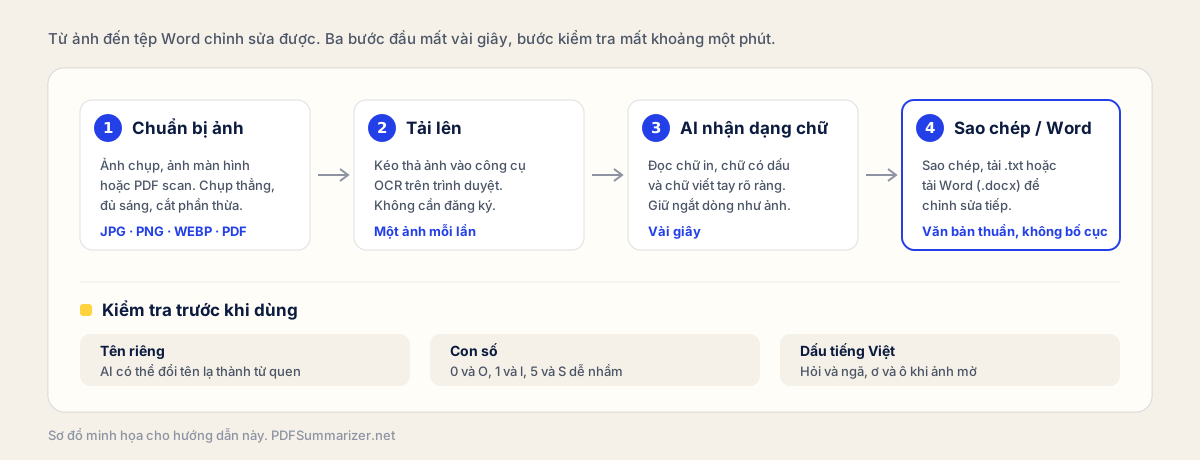
Cách dưới đây dùng công cụ chuyển hình ảnh thành văn bản miễn phí của chúng tôi. Công cụ chạy trên trình duyệt, không cần đăng ký hay cài ứng dụng, nhận ảnh JPG, PNG, WEBP và tệp PDF dạng scan.
- 1
Chuẩn bị ảnh
Dùng ảnh gốc thay vì ảnh đã gửi qua nhiều lần (mạng xã hội và ứng dụng chat thường nén ảnh, làm chữ nhỏ bị nhòe). Cắt bỏ phần thừa xung quanh trang giấy và xoay ảnh cho thẳng nếu cần.
- 2
Tải lên hình ảnh
Mở trang chuyển hình ảnh thành văn bản, kéo và thả hình ảnh vào khung hoặc nhấn để chọn ảnh từ máy tính hay điện thoại. Mỗi lần tải lên một ảnh hoặc một tệp PDF, tối đa 50 MB.
- 3
Đợi AI nhận dạng chữ
Sau vài giây, văn bản được trích xuất hiện ra trên màn hình, giữ dấu tiếng Việt và ngắt dòng gần giống trong ảnh. Đọc lướt một lượt để kiểm tra trước khi dùng.
- 4
Sao chép hoặc tải về Word
Nhấn Sao chép để dán vào nơi khác, tải tệp .txt, hoặc tải Word (.docx) để mở bằng Microsoft Word, Google Docs hay WPS và chỉnh sửa tiếp.
Chuyển hình ảnh thành văn bản ngay
Tải ảnh JPG, PNG, WEBP hoặc PDF scan lên, nhận văn bản trong vài giây và tải về Word. Miễn phí, không cần đăng ký.
Cách chuyển ảnh sang Word chỉnh sửa được
“Chuyển ảnh sang Word” nghe như đổi định dạng tệp, nhưng thực chất là hai việc: lấy chữ ra khỏi ảnh (OCR), rồi đặt chữ đó vào một tệp .docx. Nếu chỉ đổi đuôi ảnh hay chèn ảnh vào Word, bạn vẫn có một tấm ảnh nằm trong tài liệu, không sửa được chữ nào.
Với công cụ ở trên, sau khi văn bản hiện ra, nhấn Tải Word (.docx). Cách này dùng được cho mọi định dạng ảnh mà công cụ nhận: chuyển đổi JPG sang Word, PNG sang Word hay một tệp PDF scan sang Word đều qua cùng một bước. Tệp tải về chứa văn bản thuần túy theo từng dòng. Bạn cần biết trước một điều: tệp không giữ phông chữ, màu sắc, bảng biểu hay bố cục nhiều cột của ảnh gốc. Với một trang sách hay một lá thư, việc này gần như không đáng kể. Với một bảng điểm hay hóa đơn có nhiều cột, bạn sẽ phải kẻ lại bảng trong Word.
Vài mẹo để tệp Word dễ sửa hơn:
- Bỏ ngắt dòng thừa. OCR giữ ngắt dòng của ảnh, nên một đoạn văn có thể bị cắt thành nhiều dòng ngắn. Trong Word, dùng Tìm và Thay thế (Ctrl + H) để thay dấu ngắt đoạn thừa bằng dấu cách.
- Áp dụng kiểu chữ sau cùng. Chọn toàn bộ văn bản, đặt một phông chữ hỗ trợ tiếng Việt (Times New Roman, Arial), rồi mới định dạng tiêu đề và đoạn.
- Bật kiểm tra chính tả tiếng Việt để Word gạch chân các từ bị nhận dạng sai dấu.
Cách chuyển ảnh thành văn bản (lấy chữ từ ảnh) trên điện thoại
Bạn không cần cài thêm ứng dụng. Có ba cách, tùy máy của bạn:
- Dùng trình duyệt. Mở trang chuyển hình ảnh thành văn bản trên Chrome hoặc Safari, nhấn vào khung tải lên và chọn ảnh từ thư viện hoặc chụp ảnh mới. Cách này chạy trên cả Android lẫn iPhone và cho phép tải tệp Word.
- Dùng Google Lens (có trong ứng dụng Google và Google Photos trên Android, ứng dụng Google trên iPhone). Mở ảnh, chọn Lens, chọn chữ và nhấn Sao chép. Nhanh với vài dòng; với cả trang dài thì việc chọn chữ khá bất tiện và không có tùy chọn xuất Word.
- Dùng tính năng có sẵn của iPhone (Văn bản trực tiếp / Live Text trên iOS 15 trở lên). Mở ảnh trong ứng dụng Ảnh, nhấn giữ lên chữ để chọn và sao chép. Ngôn ngữ được hỗ trợ phụ thuộc vào phiên bản iOS, nên hãy thử với một ảnh tiếng Việt trước khi dựa vào cách này.
Cách chuyển hình ảnh thành văn bản trên máy tính
Trên máy tính, công cụ chuyển đổi hình ảnh trực tuyến vẫn là cách đơn giản nhất: kéo thả ảnh vào trình duyệt, trình trích xuất văn bản sẽ làm phần còn lại. Nếu bạn muốn dùng phần mềm sẵn có, đây là hai lựa chọn miễn phí:
- Google Drive và Google Docs. Tải ảnh lên Google Drive, nhấn chuột phải, chọn Mở bằng → Google Tài liệu. Google tạo một tài liệu mới, ảnh nằm ở đầu và văn bản đã nhận dạng nằm bên dưới. Cách này đọc tiếng Việt khá tốt, nhưng cần tài khoản Google và mất vài bước.
- Microsoft OneNote. Dán ảnh vào một trang ghi chú, nhấn chuột phải lên ảnh và chọn Sao chép văn bản từ ảnh. Tiện nếu bạn đã dùng OneNote; với ảnh nhiều chữ tiếng Việt, hãy kiểm tra dấu kỹ hơn.
Microsoft Word không tự đọc chữ từ ảnh. Word mở được tệp PDF và chuyển thành văn bản chỉnh sửa được, nhưng với PDF dạng scan (thực chất là ảnh của trang giấy) kết quả thường lộn xộn. Hãy chạy OCR trước, rồi mới mở bằng Word.
So sánh các công cụ chuyển hình ảnh sang văn bản
| Cách | Cần tài khoản | Xuất Word | Phù hợp nhất |
|---|---|---|---|
| Công cụ trực tuyến của chúng tôi | Không | Có (.docx, .txt) | Cả trang chữ, PDF scan, cần sửa trong Word |
| Google Lens | Không | Không | Vài dòng chữ, cần nhanh trên điện thoại |
| Văn bản trực tiếp (iPhone) | Không | Không | Sao chép một đoạn ngắn trong ảnh |
| Google Drive / Docs | Có (Google) | Có (qua Google Docs) | Đã quen làm việc trên Google Drive |
| OneNote | Có (Microsoft) | Không trực tiếp | Đã ghi chép trong OneNote |
Chúng tôi làm công cụ đầu tiên trong bảng, nên hãy đọc bảng này với điều đó trong đầu. Điểm yếu của nó: mỗi lần chỉ xử lý một ảnh, không lưu lịch sử, và tệp Word không giữ bố cục gốc.
Khi nào nên chuyển hình ảnh thành văn bản?
Chuyển đổi hình ảnh sang văn bản tiết kiệm nhiều thời gian nhất trong những trường hợp sau:
- Tài liệu giấy và văn bản đã quét: công văn, hợp đồng, giấy tờ cũ chỉ còn bản scan hoặc ảnh chụp bằng điện thoại. Sau khi trích xuất văn bản, bạn tìm kiếm được trong tài liệu (Ctrl + F) và trích dẫn được từng đoạn.
- Sách và giáo trình: chụp một trang sách để lấy đoạn cần trích dẫn, thay vì gõ lại.
- Ảnh chụp màn hình: slide bài giảng, tin nhắn, bài đăng mạng xã hội. Chuyển ảnh chụp màn hình thành văn bản thường cho kết quả chính xác nhất vì chữ sắc nét.
- Ghi chú viết tay và bảng trắng: lấy văn bản viết tay từ vở ghi hoặc ảnh chụp bảng sau buổi họp, rồi chỉnh lại cho gọn.
- Hóa đơn, biên lai: lấy số tiền, ngày tháng, tên hàng để nhập vào bảng tính. Với loại này, luôn so lại con số với ảnh gốc.
- Tài liệu tiếng nước ngoài: trích xuất văn bản trước, sau đó mới dịch hoặc tóm tắt. Dịch từ văn bản đã trích xuất chính xác hơn so với chụp ảnh và dịch trực tiếp.
Mẹo chụp ảnh để chuyển hình ảnh thành văn bản chính xác hơn
Phần lớn lỗi nhận dạng đến từ ảnh, không phải từ công cụ. Trước khi chụp:
- Chụp thẳng từ trên xuống, để các dòng chữ song song với cạnh ảnh. Ảnh nghiêng nhiều làm dòng chữ cong và dễ lẫn dòng.
- Đủ sáng, không bóng. Đứng sao cho bóng điện thoại và bàn tay không đổ lên trang giấy. Tắt đèn flash nếu giấy bóng.
- Chữ chiếm gần hết khung hình. Đừng chụp cả mặt bàn rồi mới cắt; đưa máy lại gần để chữ đủ to.
- Giữ máy yên và chạm vào màn hình để lấy nét vào chữ trước khi chụp.
- Một trang một ảnh. Chụp hai trang sách mở cùng lúc dễ làm OCR đọc lẫn cột trái và cột phải.
OCR vẫn hay đọc sai ở đâu?
Ngay cả với ảnh tốt, hãy dành một phút đọc lại văn bản đã trích xuất trước khi chia sẻ văn bản hay đưa vào tài liệu chính thức. Những chỗ hay sai nhất:
- Dấu tiếng Việt: “hỏi” và “ngã”, “ơ” và “ô” dễ nhầm khi chữ nhỏ hoặc ảnh mờ.
- Con số: 0 và O, 1 và l, 5 và S. Với hóa đơn, số tiền hay ngày tháng, luôn so lại với ảnh gốc.
- Tên riêng và từ chuyên ngành: AI có thể “sửa” một tên lạ thành một từ quen thuộc hơn.
- Chữ viết tay: đọc được nếu nét chữ rõ ràng, nhưng độ chính xác thấp hơn văn bản in nhiều và phụ thuộc vào chất lượng ảnh lẫn nét chữ.
- Bảng biểu: chữ trong ô thường được trả về theo dòng, mất cấu trúc cột.
Văn bản đã trích xuất là văn bản có thể chỉnh sửa, nên bạn dùng ngay được cho việc khác. Nếu đó là một bài đọc dài, dán vào công cụ tóm tắt văn bản để lấy ý chính. Nếu là tài liệu PDF nhiều trang, tải lên công cụ tóm tắt PDF để đọc nhanh nội dung trước khi đọc kỹ.
Câu hỏi thường gặp
Làm thế nào để chuyển hình ảnh thành văn bản miễn phí?
Tải ảnh (JPG, PNG, WEBP) hoặc PDF scan lên một công cụ OCR trực tuyến miễn phí, đợi vài giây để AI nhận dạng chữ, rồi sao chép văn bản hoặc tải tệp Word. Trên điện thoại, bạn cũng có thể dùng Google Lens hoặc tính năng Văn bản trực tiếp của iPhone để sao chép vài dòng.
Làm sao để chuyển ảnh sang Word chỉnh sửa được?
Chạy OCR để lấy chữ ra khỏi ảnh trước, sau đó lưu kết quả thành tệp .docx. Nếu chỉ chèn ảnh vào Word, chữ trong ảnh vẫn không sửa được. Tệp Word từ OCR chứa văn bản thuần, nên bạn cần định dạng lại tiêu đề, bảng biểu và phông chữ.
Có giới hạn nào về định dạng hoặc kích thước ảnh không?
Công cụ chuyển hình ảnh thành văn bản của chúng tôi nhận ảnh JPG, PNG, WEBP và tệp PDF dạng scan, tối đa 50 MB, mỗi lần một tệp. Với tài liệu nhiều trang, nên chia thành các tệp ngắn hoặc chuyển đổi nhiều hình ảnh lần lượt từng ảnh. Các công cụ khác có giới hạn riêng, hãy xem trên trang của từng công cụ.
Công cụ chuyển ảnh thành văn bản có đọc được nhiều ngôn ngữ không?
Có. Các công cụ OCR dùng AI nhận dạng văn bản tiếng Việt, tiếng Anh và nhiều ngôn ngữ khác, kể cả khi trong ảnh có nhiều ngôn ngữ cùng lúc. Với ngôn ngữ ít phổ biến hoặc chữ viết tay, độ chính xác có thể thấp hơn.
Có lấy được chữ từ ảnh chụp màn hình không?
Có, và ảnh chụp màn hình thường cho kết quả tốt nhất vì chữ sắc nét và thẳng hàng. Chỉ cần cắt bỏ thanh trạng thái và các phần giao diện không cần thiết trước khi tải lên.
OCR có nhận dạng được tiếng Việt có dấu không?
Các công cụ OCR dùng AI hiện nay nhận dạng tốt tiếng Việt có dấu với ảnh rõ nét. Với ảnh mờ, chữ nhỏ hoặc chữ viết tay, hãy kiểm tra lại dấu hỏi, dấu ngã và các chữ ơ, ô, ư.
Có chuyển được ảnh chữ viết tay thành văn bản không?
Được, nếu chữ viết tay rõ ràng và ảnh đủ sáng. Độ chính xác thấp hơn chữ in, nên bạn nên đọc lại toàn bộ văn bản sau khi trích xuất.
Tại sao văn bản chuyển từ ảnh bị mất định dạng bảng?
OCR nhận dạng chữ theo dòng, nên cấu trúc cột và ô của bảng thường bị mất. Với bảng đơn giản, bạn có thể kẻ lại trong Word. Với bảng số liệu lớn, nên dùng công cụ chuyên chuyển ảnh sang Excel.
Kết luận
Để chuyển đổi hình ảnh thành văn bản chính xác, hãy bắt đầu từ một ảnh tốt: thẳng, đủ sáng, chữ rõ. Tải ảnh lên một công cụ OCR, sao chép văn bản hoặc tải về Word, rồi dành một phút kiểm tra tên riêng, con số và dấu tiếng Việt. Với vài dòng chữ trên điện thoại, Google Lens hay Văn bản trực tiếp là đủ. Với cả trang tài liệu cần sửa trong Word, công cụ chuyển hình ảnh thành văn bản sẽ tiết kiệm cho bạn nhiều thời gian gõ lại.